So funktioniert es
Vier Schritte von der Idee bis zum herunterladbaren Clip.
Step 1
Beschreibe deine Szene
Tippe einen kurzen Prompt ein, der den gewünschten Musikvideo-Moment beschreibt — eine Stimmung, ein Setting, eine Figurenbewegung. Der Drehbuch-zu-Video-Generator versteht natürliche Sprache problemlos, also schreib es so, wie du es einem Kamerateam beschreiben würdest.
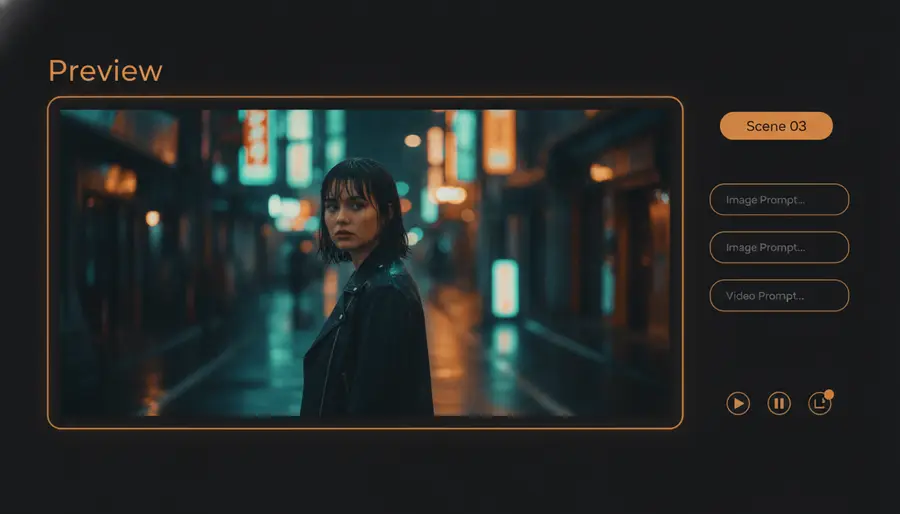
Prompt: Kinoreife, regennasse Straße bei Nacht, eine junge Frau in Lederjacke dreht sich über die Schulter zurück, langsamer Handheld-Push-in, Bernstein-Teal-Farbgrading, 9:16.
Tip: Beginne mit dem Motiv und der Kamerabewegung. Modelle kommen mit „Nahaufnahme, langsamer Push-in“ besser klar als mit „weites Establishing-Panorama“.
Step 2
Wähle Modell und Format
Wähle Veo 3.1 Fast für reines Text-zu-Video oder lade ein Referenzbild hoch und wechsle zu Seedance Pro Fast für Bild-zu-Video. Stelle das Seitenverhältnis (16:9, 9:16 oder 1:1) und die Dauer (5–12 Sekunden) ein.
Veo 3.1 Fast für eine komplett neue Szene von Grund auf. Seedance Pro Fast, wenn du einen Stand-Frame hast, den du zum Leben erwecken willst.
Tip: Passe das Seitenverhältnis daran an, wo der Clip später laufen soll. 9:16 für TikTok und Reels, 16:9 für YouTube. Denselben Prompt in mehreren Formaten zu nutzen ist kein Problem — das Modell läuft einfach erneut.
Step 3
Generieren und prüfen
Klicke auf Generieren. Die meisten Clips sind je nach Modell und Dauer in 30 bis 90 Sekunden fertig. Verfolge den Live-Status auf der Ergebnisseite und schau dir die MP4 direkt dort an, bevor du entscheidest, ob du sie behältst oder neu generierst.
Die Ergebnisseite zeigt den gerenderten Clip, den verwendeten Prompt und einen Download-Button. Keine Blackbox-Warteschlange, kein Warten auf eine E-Mail.
Tip: Wenn der Clip nah dran, aber nicht perfekt ist, versuche es mit einem präziseren Prompt, statt ganz von vorn zu beginnen. Kleine Formulierungsänderungen („geringe Schärfentiefe“ ergänzen, „Totale“ streichen) führen meist schon beim zweiten Versuch zum Ziel.
Step 4
Herunterladen und überall einsetzen
Das Ergebnis ist eine Standard-MP4. Zieh sie in die Timeline deines Lyric Videos, poste sie als Teaser auf TikTok oder Reels, reihe mehrere Clips für eine Live-Show-Projektion aneinander oder kombiniere sie in unserem Merge-Tool mit Audio zu einem kompletten Musikvideo.
Herunterladen → in DaVinci Resolve einfügen → mit Audio abstimmen → finales Musikvideo exportieren. Oder direkt ohne Bearbeitung in die sozialen Medien hochladen.
Tip: Speichere die Prompts, die funktioniert haben. Ein bewährter Prompt mit kleiner Anpassung ist der schnellste Weg, eine konsistente Reihe von Clips für dasselbe Projekt zu erzeugen.