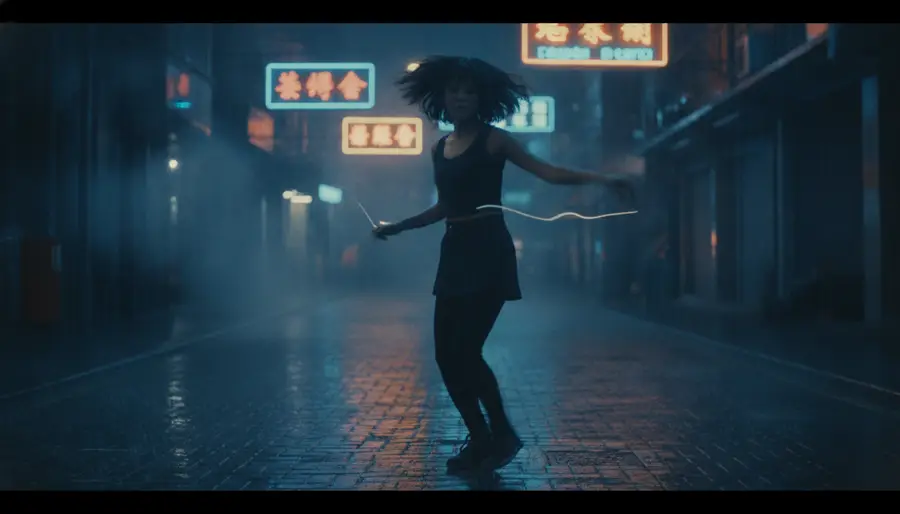
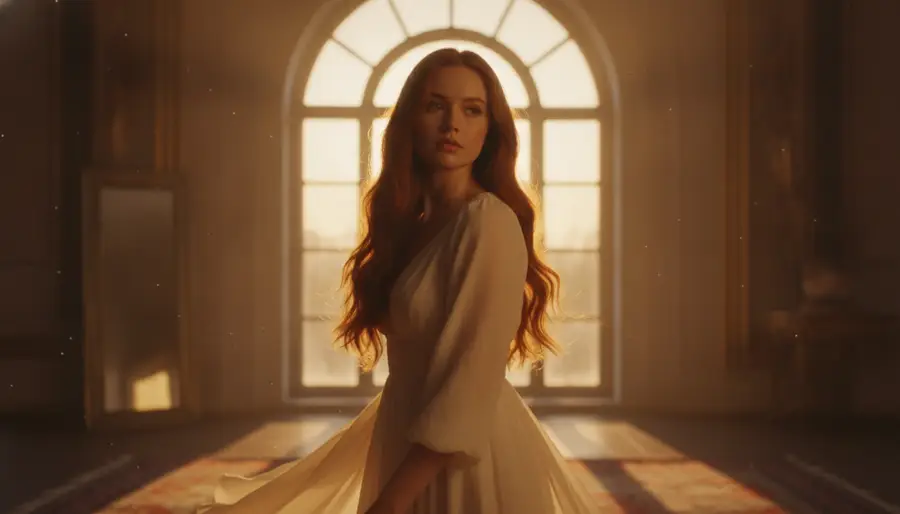
Générateur de clips vidéo musicaux IA

Générateur de vidéo à partir d’un script

Saisissez un prompt de scène ou déposez une image de référence et obtenez un clip vidéo musical cinématographique en moins de deux minutes — propulsé par Veo 3.1 Fast et Seedance Pro Fast.

RéférenceFacultatif
Importer une image de référence
Prompt0/1500

Appuyez sur Ctrl/Cmd + Entrée pour générer. La première génération peut prendre 30 à 90 s.

  • Text-to-video avec Veo 3.1 Fast
  • Image-to-video avec Seedance Pro Fast
  • Clips cinématographiques jusqu’à 12 secondes
  • Formats d’image 16:9, 9:16 et 1:1
  • Génération en 30 à 90 secondes
  • Optimisé pour les B-roll de vidéos musicales

Qu’est-ce qu’un générateur de vidéo à partir d’un script ?

Un outil IA dédié qui transforme un simple prompt de scène ou une image de référence en clip vidéo musical abouti.

Un générateur de vidéo à partir d’un script est un outil vidéo IA dédié qui transforme un simple prompt de scène en clip vidéo musical abouti et téléchargeable. Vous saisissez une courte description — une ambiance, un décor, un mouvement de personnage — vous choisissez un modèle et un format d’image, et l’outil renvoie un clip cinématographique en 30 à 90 secondes. Pas de configuration de storyboard, pas de clics scène par scène, pas de fichiers de projet à gérer. Il est conçu pour le moment où vous savez déjà à quoi doit ressembler un plan et où vous n’avez plus qu’à le générer.

Ce générateur de vidéo à partir d’un script associe deux des meilleurs modèles vidéo IA actuellement disponibles. Veo 3.1 Fast prend en charge le text-to-video : décrivez la scène en langage naturel et il renvoie une image cinématographique avec mouvement, éclairage et profondeur. Seedance Pro Fast prend en charge l’image-to-video : importez une image fixe — une maquette de personnage, un rendu Nano Banana, une image d’un clip précédent — et il donne vie à cette image exacte avec un mouvement réaliste. Les deux modèles produisent des fichiers MP4 standard prêts pour n’importe quel logiciel de montage, plateforme sociale ou écran de concert.

Dans le flux de travail GetLyricVideo AI, le générateur de vidéo à partir d’un script se place juste après le générateur de script de vidéo musicale. Le générateur de scripts produit le plan minuté — descriptions de scènes, prompts d’image, prompts vidéo — pour une chanson entière. Cet outil sert lorsque vous voulez réellement produire l’une de ces scènes sous forme de clip fini. Collez une seule scène depuis le JSON de votre script, ou ignorez complètement le script et saisissez un prompt tout neuf. Chaque exécution produit un seul clip, pas une vidéo complète : vous gardez ainsi le contrôle du rythme, de la sélection et du montage final.

A generated music video clip preview with prompt, reference image, and rendered MP4 frame
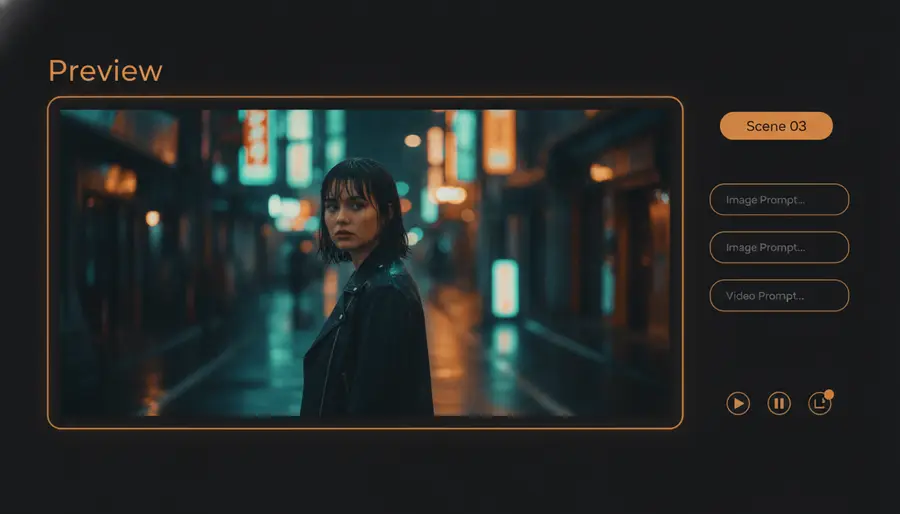
Aperçu d’un clip généré : le prompt et l’image de référence à gauche, l’image MP4 rendue à droite, prête à être intégrée à la timeline de votre lyric video.

Anatomie d’un clip généré

Six entrées déterminent le rendu de votre clip. Bien remplies, elles donnent au modèle tout ce dont il a besoin.

Chaque exécution d’un générateur de vidéo à partir d’un script repose sur six entrées. Chacune contrôle une dimension précise du résultat — le sujet, le cadrage, le mouvement, le format. Voici le rôle de chaque champ et quoi écrire en cas de doute.

1

Prompt

La description de la scène en langage naturel. Elle couvre le sujet, le décor, l’éclairage, le mouvement de caméra et l’ambiance. C’est l’entrée la plus importante — le modèle la lit mot à mot.

Example: Rue de Tokyo cinématographique, détrempée par la pluie, la nuit, une jeune femme en veste en cuir se retourne par-dessus son épaule, reflets de néons dans les flaques, lent travelling avant à l’épaule, étalonnage ambre et teal.

2

Image de référence

Image fixe facultative servant d’ancre visuelle pour le mode image-to-video. Seedance Pro Fast utilise cette image comme premier plan et génère le mouvement par-dessus. Ignorée par Veo 3.1 Fast.

Example: Un portrait 9:16 de votre protagoniste généré dans le générateur de scripts, ou une image fixe d’un clip précédent que vous souhaitez prolonger.

3

Modèle

Détermine le pipeline de génération. Veo 3.1 Fast pour du text-to-video pur. Seedance Pro Fast pour l’image-to-video lorsque vous avez déjà une image. Ce choix influence aussi le coût par clip.

Example: Veo 3.1 Fast pour un plan d’exposition entièrement nouveau. Seedance Pro Fast lorsque vous avez un portrait de personnage et que vous voulez l’animer.

4

Format d’image

Le format du cadre final. 16:9 pour YouTube et le grand écran, 9:16 pour TikTok, Reels et Shorts, 1:1 pour les publications carrées. Choisissez-le en fonction de l’endroit où le clip sera réellement vu.

Example: 9:16 vertical pour un teaser Instagram Reel. 16:9 paysage pour un B-roll de vidéo musicale YouTube.

5

Durée

La durée du clip final. La plupart des générations se situent entre 5 et 12 secondes. Les clips plus courts se génèrent plus vite et coûtent moins de crédits ; les clips plus longs laissent plus de place aux mouvements de caméra et aux temps forts narratifs.

Example: 8 secondes pour un B-roll sur une seule ligne de paroles. 12 secondes pour un plan d’exposition d’intro avec plusieurs temps forts.

6

Sortie

Le livrable : un fichier MP4 standard au format d’image et à la durée choisis. Téléchargez-le, intégrez-le dans n’importe quel logiciel de montage, ou enchaînez plusieurs clips pour une vidéo musicale complète.

Example: MP4, 1080p, 16:9, 8 secondes. Prêt pour DaVinci Resolve, Premiere, CapCut ou un import direct.

Comment ça marche

Quatre étapes de l’idée au clip téléchargeable.

Step 1

Décrivez votre scène

Saisissez un court prompt décrivant l’instant de vidéo musicale que vous voulez — une ambiance, un décor, un mouvement de personnage. Le générateur de vidéo à partir d’un script comprend très bien le langage naturel : écrivez comme vous le décririez à un chef opérateur.

Prompt : rue cinématographique détrempée par la pluie, la nuit, une jeune femme en veste en cuir se retourne par-dessus son épaule, lent travelling avant à l’épaule, étalonnage ambre et teal, 9:16.

Tip: Commencez par le sujet et le mouvement de caméra. Les modèles gèrent mieux « gros plan, lent travelling avant » que « panorama large d’exposition ».

Step 2

Choisissez un modèle et un format

Choisissez Veo 3.1 Fast pour du text-to-video pur, ou importez une image de référence et basculez sur Seedance Pro Fast pour l’image-to-video. Sélectionnez le format d’image (16:9, 9:16 ou 1:1) et la durée (5–12 secondes).

Veo 3.1 Fast pour une scène entièrement nouvelle. Seedance Pro Fast lorsque vous avez une image fixe à mettre en mouvement.

Tip: Adaptez le format d’image à la destination du clip : 9:16 pour TikTok et Reels, 16:9 pour YouTube. Réutiliser le même prompt d’un format à l’autre ne pose aucun problème — le modèle régénère proprement.

Step 3

Générez et vérifiez

Cliquez sur Générer. La plupart des clips sont prêts en 30 à 90 secondes selon le modèle et la durée. Suivez le statut en direct sur la page de résultat, puis prévisualisez le MP4 sur place avant de décider de le garder ou de relancer.

La page de résultat affiche le clip rendu, le prompt utilisé et un bouton Télécharger. Pas de file d’attente opaque, pas d’attente d’e-mail.

Tip: Si le clip est proche mais pas parfait, relancez avec un prompt plus précis au lieu de repartir de zéro. De petits changements de formulation (ajoutez « faible profondeur de champ », retirez « plan large ») suffisent souvent dès le deuxième essai.

Step 4

Téléchargez et utilisez-le partout

Le résultat est un MP4 standard. Intégrez-le à la timeline de votre lyric video, publiez-le sur TikTok ou Reels en teaser, enchaînez plusieurs clips pour un écran de concert, ou associez-le à votre audio dans notre outil de fusion pour une vidéo musicale complète.

Téléchargement → import dans DaVinci Resolve → calage sur l’audio → export de la vidéo musicale finale. Ou publication directe sur les réseaux sans montage.

Tip: Conservez les prompts qui ont fonctionné. Reprendre un prompt éprouvé avec une petite modification est le moyen le plus rapide de générer un ensemble de clips cohérent pour un même projet.

Deux modes de génération, deux points de départ différents

Optez pour le text-to-video quand vous partez d’une idée de paroles. Optez pour l’image-to-video quand vous avez déjà une image.

Veo 3.1 Fast preview

Veo 3.1 Fast

Idéal pour : des scènes cinématographiques à partir d’un prompt texte

Text-to-video, aucune image de référence requise

Veo 3.1 Fast est le mode text-to-video du générateur de vidéo à partir d’un script. Décrivez la scène en langage naturel — sujet, décor, éclairage, mouvement de caméra — et le modèle renvoie un clip cinématographique sans aucune image de départ. C’est le bon choix lorsque vous partez d’une ligne de paroles, d’une idée d’ambiance ou d’un prompt issu du générateur de scripts et que vous voulez voir ce que le modèle invente.

Output: Clip MP4 de 8 secondes en 16:9 paysage ou 9:16 vertical — 28 crédits par génération

Seedance Pro Fast preview

Seedance Pro Fast

Idéal pour : mettre en mouvement une image fixe

Image-to-video, requiert une image de référence

Seedance Pro Fast est le mode image-to-video du générateur de vidéo à partir d’un script. Importez une image fixe — un rendu de personnage Nano Banana, une image d’un clip précédent, une photo de banque d’images — et le modèle génère un mouvement réaliste par-dessus cette image exacte. Utilisez ce mode lorsque vous avez déjà une ancre visuelle à conserver ou lorsque le text-to-video produit sans arrêt le mauvais protagoniste.

Output: Clip MP4 de 5 à 12 secondes en 16:9, 9:16 ou 1:1 — 14 à 42 crédits selon la durée

Voyez à quoi ressemble votre clip

Voici un exemple de ce que le générateur de vidéo à partir d’un script renvoie pour un seul prompt de scène.

Generated cinematic music video clip preview
Clip prêt

Scène 03

Gros plan sur le refrain sous la pluie

Je reviens sans cesse vers le son de ton nom

Generated clip

A finished MP4-style result preview with the same prompt, model, aspect ratio, and duration surfaced on the result page.

Model

Veo 3.1 Fast

Format

16:9

Duration

8s

Cost

28 credits

Result pageMP4 ready

Preview the clip, download it, or retry once if the motion does not match the scene.

Prompt d’image

Cinematic rain-soaked street, neon signs, wet pavement reflections, emotional chorus close-up, teal and amber music video lighting.

Prompt vidéo

Slow handheld push-in as the performer turns toward camera; subtle hair movement, rippling reflections, timed to the chorus beat.

Votre résultat réel du générateur de vidéo à partir d’un script est un clip MP4 téléchargeable. La page de résultat affiche également le prompt, le modèle, le format d’image et la durée utilisés — de quoi reproduire une bonne génération ou ajuster un résultat proche du but.

Conçu pour les créateurs de vidéos musicales

Quatre usages où un générateur de vidéo à partir d’un script fait gagner un temps de production réel.

B-roll pour lyric video

Générez des visuels cinématographiques qui collent à l’ambiance d’une seule ligne de paroles en moins de deux minutes. Fini le repérage de lieux, la recherche de séquences en banque de vidéos et le rendu plan par plan — saisissez le prompt, prévisualisez le clip, intégrez-le à votre timeline. Le générateur de vidéo à partir d’un script est fait pour ce moment où une ligne de paroles appelle un visuel et où vous n’avez pas une demi-journée à consacrer au tournage.

Prévisualisations de concept MV

Testez une idée visuelle pour votre prochaine vidéo musicale avant le vrai tournage. Générez trois ou quatre variantes de clips à partir de prompts différents, comparez-les côte à côte et décidez quelle direction mérite une réservation de décor. Une prévisualisation de concept complète qui demandait une demi-journée de tournage prend désormais un après-midi au clavier.

Clips musicaux au format court

Créez des teasers verticaux de 8 à 12 secondes pour TikTok, Reels et YouTube Shorts. Générez le clip en 9:16, téléchargez le MP4 et publiez-le directement sur les réseaux — sans logiciel de montage. Associez le clip à une ligne de paroles et vous obtenez un teaser prêt à sortir en moins de cinq minutes.

Fonds visuels pour concerts

Des visuels abstraits ou narratifs prêts à projeter sur les écrans de concert. Enchaînez plusieurs clips de 12 secondes, associez-les aux sections de la chanson et lancez la boucle pendant le live. Le résultat est un MP4 propre qui s’intègre directement dans Resolume, OBS ou n’importe quel logiciel VJ que vous utilisez déjà.

Générateur de vidéo à partir d’un script vs. CapCut vs. ChatGPT + Runway

Ce qui change vraiment quand on utilise un générateur de vidéo à partir d’un script dédié plutôt que d’assembler des outils généralistes.

CritèreMontage manuel (CapCut)ChatGPT + RunwayCet outil
Délai d’obtention du premier clipPlus de 30 minutes par plan (recherche, montage, étalonnage, export)5 à 10 minutes entre deux outils30 à 90 secondes, une seule génération
Réglages cinématographiquesÉtalonnage manuel, variations de vitesse, transitionsRédaction de prompts dans une fenêtre de chat séparéeÉclairage, mouvement de caméra et étalonnage intégrés au prompt
Text-to-video et image-to-videoRecherche en banque de vidéos uniquement — aucune générationDeux outils séparés, aucun historique de prompts partagéLes deux modes dans un seul panneau, bascule automatique à l’import d’une référence
Formats d’imageRecadrage et réexport pour chaque formatNouveau prompt pour chaque format dans Runway16:9, 9:16, 1:1 au choix à chaque génération
Contrôle de la duréeDécoupe à partir de rushes plus longsFixé par l’abonnement Runway (3s, 5s, 10s)5 à 12 secondes au choix par clip
Cohérence visuelleDépend de la cohérence des rushes sourcesDérive d’une scène à l’autre, aucun verrou de personnageL’image de référence conserve le même sujet d’un clip à l’autre
Coût par clipAbonnement de banque d’images + temps de montageChatGPT Plus + Runway Standard, mensuel28 crédits par clip Veo de 8s, 14 à 42 par clip Seedance
Format de sortieMP4 issu de l’export CapCutMP4 issu de Runway, téléchargement séparéMP4 standard, téléchargement direct, sans filigrane

Questions fréquentes

Des réponses concrètes avant d’utiliser le générateur de vidéo à partir d’un script.

Faut-il un script pour utiliser cet outil ?

Non. Vous pouvez saisir n’importe quelle description de scène directement dans le champ de prompt — sans JSON, sans configuration de script, sans étape préalable. Le générateur de vidéo à partir d’un script fonctionne de la même manière que vous colliez une seule scène depuis un script enregistré ou que vous rédigiez un prompt de toutes pièces.

Puis-je générer une vidéo à partir d’une image ?

Oui. Importez une image de référence et l’outil bascule automatiquement sur Seedance Pro Fast, qui transforme les images fixes en clips vidéo. L’image devient la première image du clip et le modèle génère un mouvement réaliste par-dessus. C’est le mode idéal lorsque vous avez déjà un portrait de personnage ou une image d’un clip précédent.

Quelle est la différence entre Veo 3.1 Fast et Seedance Pro Fast ?

Veo 3.1 Fast est un modèle text-to-video — décrivez la scène en langage naturel et il renvoie un clip cinématographique créé de toutes pièces. Seedance Pro Fast est un modèle image-to-video — il requiert une image de référence et génère le mouvement par-dessus cette image exacte. Utilisez Veo quand vous avez un prompt et pas d’image. Utilisez Seedance quand vous avez une image à mettre en mouvement.

Combien de temps prend la génération ?

La plupart des clips sont prêts en 30 à 90 secondes selon le modèle et la durée. Les clips Veo courts sont les plus rapides ; les clips Seedance longs prennent les 90 secondes complètes. La page de résultat affiche le statut en direct : vous savez exactement quand le clip est prêt à être prévisualisé ou téléchargé.

Combien coûte l’outil ?

Veo 3.1 Fast coûte 28 crédits par clip de 8 secondes. Seedance Pro Fast coûte entre 14 et 42 crédits par clip selon la durée. Chaque nouveau compte reçoit des crédits offerts pour essayer l’outil, et vous pouvez consulter vos crédits restants sur la page de résultat avant de générer. Les crédits non utilisés restent sur votre compte.

Que faire si le résultat ne correspond pas à mes attentes ?

Chaque tâche dispose d’un nouvel essai gratuit. Si la deuxième tentative ne convient toujours pas, lancez une nouvelle génération avec un prompt plus précis ou un autre modèle. De petits changements de formulation — ajouter « faible profondeur de champ » ou remplacer « plan large » par « gros plan » — suffisent généralement dès le deuxième ou troisième essai.

Puis-je utiliser le clip généré dans une vidéo musicale ?

Oui. Le résultat est un fichier MP4 standard prêt à être intégré dans n’importe quel logiciel de montage — DaVinci Resolve, Premiere, CapCut, Final Cut. Associez-le à votre audio avec notre outil de fusion (bientôt disponible) pour une vidéo musicale complète, ou publiez le clip directement sur TikTok, Reels et Shorts en teaser.

Quels formats d’image sont pris en charge ?

Veo 3.1 Fast prend en charge le 16:9 paysage et le 9:16 vertical. Seedance Pro Fast prend en charge le 16:9, le 9:16 et le 1:1 carré — de quoi couvrir YouTube en paysage, TikTok et Reels en vertical, et les publications carrées sur les réseaux. Choisissez le format à chaque génération ; inutile de relancer trois fois le même prompt.

Poursuivez le flux de travail

Associez le générateur de vidéo à partir d’un script à ces outils pour boucler toute la chaîne de production de vidéo musicale.

Prêt à générer votre premier clip ?

Décrivez une scène, choisissez un modèle et obtenez un clip vidéo musical cinématographique en moins de deux minutes.

Générateur de vidéo à partir d’un script | Clips musicaux IA | GetLyricVideo AI