Generador de clips de vídeo musical con IA

Generador de vídeo a partir de guion

Escribe el prompt de una escena o suelta una imagen de referencia y consigue un clip de vídeo musical cinematográfico en menos de dos minutos — con la potencia de Veo 3.1 Fast y Seedance Pro Fast.

ReferenciaOpcional
Subir imagen de referencia
Prompt0/1500

Pulsa Ctrl/Cmd + Enter para generar. La primera generación puede tardar entre 30 y 90 s.

  • Texto a vídeo con Veo 3.1 Fast
  • Imagen a vídeo con Seedance Pro Fast
  • Clips cinematográficos de hasta 12 segundos
  • Relaciones de aspecto 16:9, 9:16 y 1:1
  • Tiempo de generación de 30 a 90 segundos
  • Optimizado para B-roll de vídeos musicales

¿Qué es un generador de vídeo a partir de guion?

Una herramienta de IA especializada que convierte el prompt de una sola escena o una imagen de referencia en un clip de vídeo musical terminado.

Un generador de vídeo a partir de guion es una herramienta de vídeo con IA especializada en convertir el prompt de una sola escena en un clip de vídeo musical terminado y descargable. Escribes una descripción breve — una atmósfera, un escenario, el movimiento de un personaje —, eliges modelo y relación de aspecto, y la herramienta devuelve un clip cinematográfico en 30 a 90 segundos. Sin montar guion gráfico, sin hacer clic escena por escena, sin archivos de proyecto que gestionar. Está pensada para el momento en que ya sabes cómo debe verse un plano y solo necesitas renderizarlo.

Este generador de vídeo a partir de guion combina dos de los mejores modelos de vídeo con IA disponibles hoy. Veo 3.1 Fast se encarga del texto a vídeo: describes la escena en lenguaje natural y devuelve un fotograma cinematográfico con movimiento, iluminación y profundidad. Seedance Pro Fast se encarga de la imagen a vídeo: subes un fotograma fijo — un diseño de personaje, un render de Nano Banana, un fotograma de un clip anterior — y da vida a ese mismo fotograma con movimiento realista. Ambos modelos generan archivos MP4 estándar listos para cualquier editor, red social o pantalla de directo.

Dentro del flujo de trabajo de GetLyricVideo AI, el generador de vídeo a partir de guion va justo después del Generador de guiones de vídeos musicales. El generador de guiones produce el plan cronometrado — descripciones de escena, prompts de imagen, prompts de vídeo — de una canción entera. Esta herramienta es la que usas cuando quieres producir realmente una de esas escenas como clip terminado. Pega una sola escena desde el JSON de tu guion, o sáltate el guion por completo y escribe un prompt nuevo. Cada ejecución produce un clip, no un vídeo completo, así que mantienes el control sobre el ritmo, la selección y el montaje final.

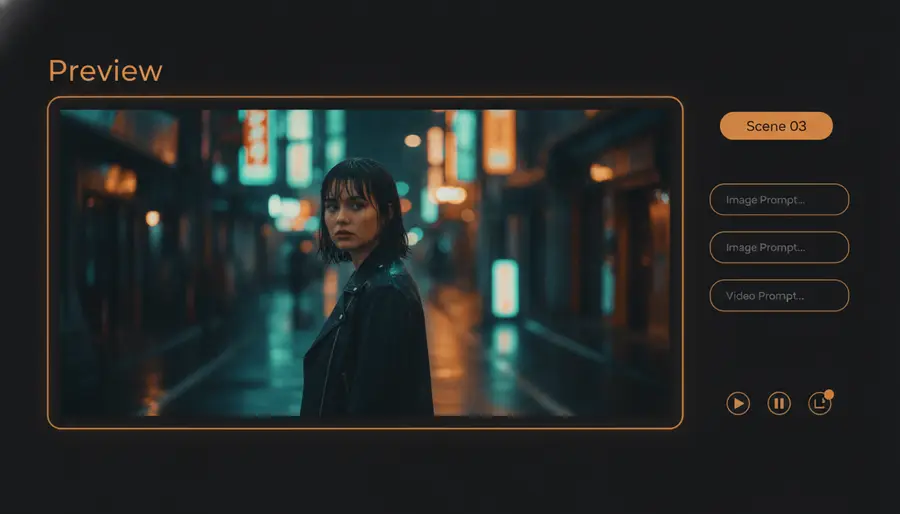
A generated music video clip preview with prompt, reference image, and rendered MP4 frame
Vista previa de un clip generado: el prompt y la imagen de referencia a la izquierda, el fotograma MP4 renderizado a la derecha, listo para insertar en la línea de tiempo de tu lyric video.

Anatomía de un clip generado

Seis entradas deciden cómo será tu clip. Si las ajustas bien, el modelo tendrá todo lo que necesita.

Cada ejecución de un generador de vídeo a partir de guion recibe seis entradas. Cada una controla una dimensión concreta del resultado — el sujeto, el encuadre, el movimiento, el formato. Aquí tienes qué hace cada campo y qué escribir cuando no lo tengas claro.

1

Prompt

La descripción de la escena en lenguaje natural. Abarca sujeto, escenario, iluminación, movimiento de cámara y atmósfera. Es la entrada más importante de todas — el modelo la lee palabra por palabra.

Example: Noche lluviosa en una calle de Tokio, estilo cinematográfico, una joven con chaqueta de cuero se vuelve mirando por encima del hombro, reflejos de neón en los charcos, lento acercamiento con cámara en mano, etalonaje en ámbar y verde azulado.

2

Imagen de referencia

Fotograma fijo opcional que sirve de ancla visual en el modo imagen a vídeo. Seedance Pro Fast usa este fotograma como primer fotograma y genera el movimiento a partir de él. Veo 3.1 Fast lo ignora.

Example: Un retrato en 9:16 de tu protagonista generado en el generador de guiones, o un fotograma fijo de un clip anterior que quieras extender.

3

Modelo

Decide el flujo de generación. Veo 3.1 Fast para texto a vídeo puro. Seedance Pro Fast para imagen a vídeo cuando ya tienes un fotograma. La elección también afecta al coste por clip.

Example: Veo 3.1 Fast para un plano general totalmente nuevo. Seedance Pro Fast cuando tienes el retrato de un personaje y quieres animarlo.

4

Relación de aspecto

La forma del fotograma del resultado. 16:9 para YouTube y pantalla panorámica, 9:16 para TikTok, Reels y Shorts, 1:1 para publicaciones cuadradas en redes. Ajústala al lugar donde se vaya a ver realmente el clip.

Example: 9:16 vertical para un teaser de Reel de Instagram. 16:9 panorámico para el B-roll de un vídeo musical en YouTube.

5

Duración

Cuánto dura el clip final. La mayoría de las generaciones se mueven entre 5 y 12 segundos. Los clips cortos se renderizan antes y gastan menos créditos; los largos te dan más margen para movimientos de cámara y momentos narrativos.

Example: 8 segundos para el B-roll de un solo verso de la letra. 12 segundos para un plano general de intro con varios momentos narrativos.

6

Resultado

El entregable: un archivo MP4 estándar con la relación de aspecto y la duración elegidas. Descárgalo, insértalo en cualquier editor o encadena varios clips uno tras otro para montar un vídeo musical completo.

Example: MP4, 1080p, 16:9, 8 segundos. Listo para DaVinci Resolve, Premiere, CapCut o para subirlo directamente.

Cómo funciona

Cuatro pasos desde la idea hasta el clip descargable.

Step 1

Describe tu escena

Escribe un prompt breve que describa el momento del vídeo musical que quieres — una atmósfera, un escenario, el movimiento de un personaje. El generador de vídeo a partir de guion entiende perfectamente el lenguaje natural, así que escríbelo como se lo describirías a un director de fotografía.

Prompt: Calle empapada por la lluvia de noche, cinematográfico, una joven con chaqueta de cuero se vuelve por encima del hombro, lento acercamiento con cámara en mano, etalonaje en ámbar y verde azulado, 9:16.

Tip: Empieza por el sujeto y el movimiento de cámara. Los modelos entienden mejor 'primer plano, acercamiento lento' que 'panorámica general de presentación'.

Step 2

Elige modelo y formato

Elige Veo 3.1 Fast para texto a vídeo puro, o sube una imagen de referencia y cambia a Seedance Pro Fast para imagen a vídeo. Selecciona la relación de aspecto (16:9, 9:16 o 1:1) y la duración (5–12 segundos).

Veo 3.1 Fast para una escena totalmente nueva desde cero. Seedance Pro Fast cuando tienes un fotograma fijo al que quieres dar vida.

Tip: Ajusta la relación de aspecto al destino del clip. 9:16 para TikTok y Reels, 16:9 para YouTube. Reutilizar el mismo prompt en varias relaciones funciona bien — el modelo vuelve a ejecutarse sin problema.

Step 3

Genera y revisa

Haz clic en Generar. La mayoría de los clips terminan en 30 a 90 segundos según el modelo y la duración. Sigue el estado en directo en la página de resultados y previsualiza el MP4 ahí mismo antes de decidir si lo conservas o lo repites.

La página de resultados muestra el clip renderizado, el prompt utilizado y un botón de Descargar. Sin colas opacas y sin esperar un correo.

Tip: Si el clip se acerca pero no es perfecto, reinténtalo con un prompt más preciso en lugar de empezar de cero. Pequeños cambios de redacción (añadir 'poca profundidad de campo', quitar 'plano general') suelen dar resultado al segundo intento.

Step 4

Descárgalo y úsalo donde quieras

El resultado es un MP4 estándar. Insértalo en la línea de tiempo de tu lyric video, publícalo en TikTok o Reels como teaser, encadena varios clips como fondo para un directo o combínalo con el audio en nuestra herramienta de fusión para un vídeo musical completo.

Descargar → insertar en DaVinci Resolve → sincronizar con el audio → exportar el vídeo musical final. O subirlo directamente a redes sin editar.

Tip: Guarda los prompts que funcionen. Pegar un prompt probado con un pequeño ajuste es la forma más rápida de generar un conjunto de clips coherente para un mismo proyecto.

Dos modos de generación, dos puntos de partida distintos

Elige texto a vídeo cuando partas de una idea de letra. Elige imagen a vídeo cuando ya tengas un fotograma.

Veo 3.1 Fast preview

Veo 3.1 Fast

Ideal para: escenas cinematográficas a partir de un prompt de texto

Texto a vídeo, sin necesidad de imagen de referencia

Veo 3.1 Fast es el modo de texto a vídeo del generador de vídeo a partir de guion. Describe la escena en lenguaje natural — sujeto, escenario, iluminación, movimiento de cámara — y el modelo devuelve un clip cinematográfico sin necesidad de ningún fotograma de entrada. Es la opción correcta cuando partes de un verso de la letra, una idea de atmósfera o un prompt del generador de guiones y quieres ver qué inventa el modelo.

Output: Clip MP4 de 8 segundos en 16:9 panorámico o 9:16 vertical — 28 créditos por generación

Seedance Pro Fast preview

Seedance Pro Fast

Ideal para: dar vida a un fotograma fijo con movimiento

Imagen a vídeo, requiere una imagen de referencia

Seedance Pro Fast es el modo de imagen a vídeo del generador de vídeo a partir de guion. Sube un fotograma fijo — un render de personaje de Nano Banana, un fotograma de un clip anterior, una foto de banco de imágenes — y el modelo genera un movimiento realista sobre esa misma imagen. Úsalo cuando ya tienes un ancla visual que quieres conservar, o cuando el texto a vídeo insiste en darte la protagonista equivocada.

Output: Clip MP4 de 5 a 12 segundos en 16:9, 9:16 o 1:1 — de 14 a 42 créditos según la duración

Descubre cómo será tu clip

Abajo tienes un ejemplo de lo que devuelve el generador de vídeo a partir de guion para el prompt de una sola escena.

Generated cinematic music video clip preview
Clip listo

Escena 03

Primer plano del estribillo bajo la lluvia

Sigo volviendo al sonido de tu nombre

Generated clip

A finished MP4-style result preview with the same prompt, model, aspect ratio, and duration surfaced on the result page.

Model

Veo 3.1 Fast

Format

16:9

Duration

8s

Cost

28 credits

Result pageMP4 ready

Preview the clip, download it, or retry once if the motion does not match the scene.

Prompt de imagen

Cinematic rain-soaked street, neon signs, wet pavement reflections, emotional chorus close-up, teal and amber music video lighting.

Prompt de vídeo

Slow handheld push-in as the performer turns toward camera; subtle hair movement, rippling reflections, timed to the chorus beat.

El resultado real del generador de vídeo a partir de guion es un clip MP4 descargable. La página de resultados también muestra el prompt, el modelo, la relación de aspecto y la duración utilizados — así puedes reproducir una buena generación o ajustar la que casi lo consigue.

Diseñado para creadores de vídeos musicales

Cuatro flujos de trabajo en los que un generador de vídeo a partir de guion ahorra tiempo real de producción.

B-roll para lyric video

Genera visuales cinematográficos que encajen con la atmósfera de un solo verso de la letra en menos de dos minutos. Olvídate del scouting de localizaciones, de buscar material de archivo y de renderizar plano a plano — escribe el prompt, previsualiza el clip e insértalo en tu línea de tiempo. El generador de vídeo a partir de guion está pensado para el momento en que un verso necesita una imagen y no tienes media jornada para rodarla.

Previsualizaciones de concepto del MV

Prueba una idea visual para tu próximo vídeo musical antes del rodaje real. Genera tres o cuatro variantes de clip con distintos prompts, compáralas una al lado de la otra y decide para qué dirección vale la pena reservar una localización. Una previsualización completa de concepto que antes exigía media jornada de rodaje ahora requiere una tarde frente al teclado.

Clips musicales en formato corto

Crea teasers verticales de 8 a 12 segundos para TikTok, Reels y YouTube Shorts. Genera el clip en 9:16, descarga el MP4 y súbelo directamente a redes — sin necesidad de editor. Combina el clip con un verso de la letra y tienes un teaser listo para el lanzamiento en menos de cinco minutos.

Fondos para directos

Visuales abstractos o narrativos listos para proyectar en pantallas de concierto. Encadena varios clips de 12 segundos seguidos, sincronízalos con las secciones de la canción y reproduce el bucle durante la actuación en directo. El resultado es un MP4 limpio que puedes insertar directamente en Resolume, OBS o cualquier software de VJ que ya uses.

Generador de vídeo a partir de guion vs. CapCut vs. ChatGPT + Runway

Qué diferencia hay realmente entre usar un generador de vídeo a partir de guion específico y encadenar herramientas genéricas.

CapacidadEdición manual (CapCut)ChatGPT + RunwayEsta herramienta
Tiempo hasta el primer clipMás de 30 minutos por plano (buscar material, cortar, etalonar, exportar)5–10 minutos entre dos herramientas30–90 segundos, una sola generación
Acabado cinematográficoEtalonaje manual, cambios de velocidad y transicionesIngeniería de prompts en una ventana de chat aparteIluminación, movimiento de cámara y etalonaje integrados en el prompt
Texto a vídeo e imagen a vídeoSolo búsqueda de material de archivo — sin generaciónDos herramientas separadas, sin historial de prompts compartidoAmbos modos en un mismo panel, cambio automático al subir la referencia
Relaciones de aspectoRecortar y volver a exportar en cada relaciónReescribir el prompt para cada formato en Runway16:9, 9:16 y 1:1 seleccionables en cada generación
Control de duraciónRecortar desde material de origen más largoFijada por el plan de Runway (3s, 5s, 10s)5–12 segundos seleccionables por clip
Coherencia visualDepende de lo bien que encaje el material de origenVaría entre escenas, sin bloqueo de personajeLa imagen de referencia mantiene el mismo sujeto en todos los clips
Coste por clipSuscripción de material de archivo + horas de ediciónChatGPT Plus + Runway Standard, mensual28 créditos por clip de Veo de 8s, 14–42 por clip de Seedance
Formato de salidaMP4 exportado desde CapCutMP4 desde Runway, descarga aparteMP4 estándar, descarga directa, sin marca de agua

Preguntas frecuentes

Respuestas prácticas antes de usar el generador de vídeo a partir de guion.

¿Necesito un guion para usar esta herramienta?

No. Puedes escribir cualquier descripción de escena directamente en el campo de prompt — sin JSON, sin configurar un guion, sin pasos previos. El generador de vídeo a partir de guion funciona igual tanto si pegas una sola escena de un guion guardado como si escribes un prompt desde cero.

¿Puedo generar un vídeo a partir de una imagen?

Sí. Sube una imagen de referencia y la herramienta cambia automáticamente a Seedance Pro Fast, que convierte imágenes fijas en clips de vídeo. La imagen se convierte en el primer fotograma del clip y el modelo genera un movimiento realista sobre ella. Es el modo adecuado cuando ya tienes el retrato de un personaje o un fotograma de un clip anterior.

¿En qué se diferencian Veo 3.1 Fast y Seedance Pro Fast?

Veo 3.1 Fast es un modelo de texto a vídeo — describes la escena con palabras y devuelve un clip cinematográfico desde cero. Seedance Pro Fast es imagen a vídeo — requiere una imagen de referencia y genera el movimiento sobre ese mismo fotograma. Usa Veo cuando tienes un prompt y no tienes imagen. Usa Seedance cuando tienes un fotograma al que quieres dar vida.

¿Cuánto tarda la generación?

La mayoría de los clips terminan en 30 a 90 segundos según el modelo y la duración. Los clips de Veo más cortos son los más rápidos; los clips de Seedance más largos pueden tardar los 90 segundos completos. La página de resultados muestra el estado en directo, así que sabes exactamente cuándo está el clip listo para previsualizar o descargar.

¿Cuánto cuesta?

Veo 3.1 Fast cuesta 28 créditos por clip de 8 segundos. Seedance Pro Fast cuesta entre 14 y 42 créditos por clip según la duración. Cada cuenta nueva recibe créditos gratis para probar la herramienta, y puedes consultar los créditos restantes en la página de resultados antes de generar. Los créditos sin usar se quedan en tu cuenta.

¿Qué pasa si el resultado no es lo que quería?

Cada trabajo incluye un reintento gratuito. Si el segundo intento sigue sin convencerte, lanza una nueva generación con un prompt más preciso o con otro modelo. Pequeños cambios de redacción — añadir 'poca profundidad de campo' o cambiar 'plano general' por 'primer plano' — suelen dar con el clip al segundo o tercer intento.

¿Puedo usar el clip generado en un vídeo musical?

Sí. El resultado es un archivo MP4 estándar listo para insertar en cualquier editor — DaVinci Resolve, Premiere, CapCut, Final Cut. Combínalo con el audio mediante nuestra herramienta de fusión (próximamente) para conseguir un vídeo musical completo, o publica el clip directamente en TikTok, Reels y Shorts como teaser.

¿Qué relaciones de aspecto hay disponibles?

Veo 3.1 Fast admite 16:9 panorámico y 9:16 vertical. Seedance Pro Fast admite 16:9, 9:16 y 1:1 cuadrado — cubre YouTube en horizontal, TikTok y Reels en vertical, y publicaciones cuadradas en redes. Elige la relación en cada generación; no hace falta ejecutar el mismo prompt tres veces.

Continúa el flujo de trabajo

Combina el generador de vídeo a partir de guion con estas herramientas para completar todo el proceso del vídeo musical.

¿Listo para generar tu primer clip?

Describe una escena, elige un modelo y consigue un clip de vídeo musical cinematográfico en menos de dos minutos.

Generador de vídeo a partir de guion | Creador de clips de vídeo musical con IA